Jak połączyć Google Maps z samochodem?
Google Maps to popularna aplikacja, która oferuje wiele przydatnych funkcji nawigacyjnych. Jedną z nich jest możliwość połączenia Google Maps z samochodem, co umożliwia korzystanie z nawigacji w czasie rzeczywistym na ekranie samochodu. W tym artykule dowiesz się, jak skonfigurować tę funkcję i cieszyć się wygodnym i precyzyjnym prowadzeniem podczas podróży.
Krok 1: Sprawdź kompatybilność
Pierwszym krokiem jest sprawdzenie, czy twój samochód jest kompatybilny z Google Maps. Większość nowoczesnych samochodów oferuje możliwość połączenia z aplikacją, ale warto upewnić się, czy twój model jest obsługiwany. Sprawdź instrukcję obsługi samochodu lub skonsultuj się z producentem, aby dowiedzieć się, czy możesz skorzystać z tej funkcji.
Krok 2: Zaktualizuj oprogramowanie samochodu
Jeśli twój samochód jest kompatybilny, upewnij się, że masz zainstalowane najnowsze oprogramowanie. Wiele producentów regularnie udostępnia aktualizacje, które wprowadzają nowe funkcje i poprawiają działanie systemu. Sprawdź stronę internetową producenta lub skonsultuj się z autoryzowanym serwisem, aby zaktualizować oprogramowanie samochodu.
Krok 3: Pobierz aplikację Google Maps
Jeśli jeszcze nie masz zainstalowanej aplikacji Google Maps na swoim smartfonie, pobierz ją z odpowiedniego sklepu aplikacji. Google Maps jest dostępne zarówno dla systemu Android, jak i iOS, więc niezależnie od tego, jaki telefon posiadasz, powinieneś móc zainstalować tę aplikację.
Krok 4: Połącz telefon z samochodem
Aby połączyć Google Maps z samochodem, musisz sparować swój telefon z systemem multimedialnym samochodu. Proces ten może się różnić w zależności od modelu samochodu, ale zazwyczaj musisz przejść do ustawień Bluetooth na swoim telefonie i włączyć funkcję wyszukiwania urządzeń. Następnie wybierz swoje samochód z listy dostępnych urządzeń i sparuj je ze sobą.
Krok 5: Skonfiguruj Google Maps
Po sparowaniu telefonu z samochodem, otwórz aplikację Google Maps na swoim smartfonie. Przejdź do ustawień aplikacji i wybierz sekcję „Połączenie z samochodem”. Znajdziesz tam listę dostępnych samochodów, wybierz swój model z listy. Jeśli nie widzisz swojego samochodu na liście, upewnij się, że masz zainstalowane najnowsze aktualizacje aplikacji Google Maps.
Krok 6: Skorzystaj z nawigacji w samochodzie
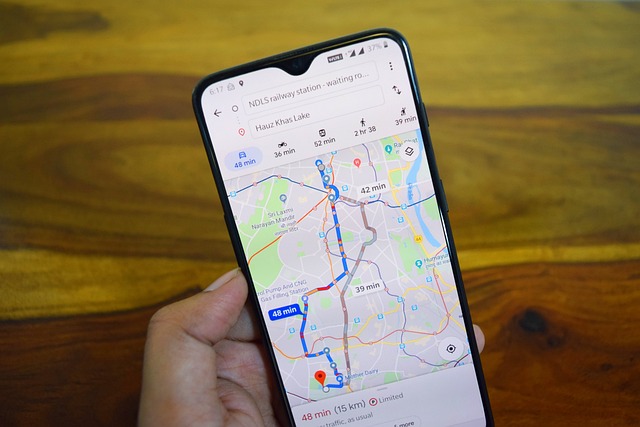
Po skonfigurowaniu Google Maps z samochodem, możesz teraz korzystać z nawigacji na ekranie samochodu. Wystarczy wprowadzić cel podróży na swoim smartfonie, a trasa zostanie automatycznie przesłana do systemu multimedialnego samochodu. Będziesz mógł śledzić swoją trasę na większym ekranie i otrzymywać wskazówki głosowe, co ułatwi prowadzenie podczas podróży.
Podsumowanie
Połączenie Google Maps z samochodem to świetny sposób na wygodne i precyzyjne prowadzenie podczas podróży. Wystarczy sprawdzić kompatybilność samochodu, zaktualizować oprogramowanie, pobrać aplikację Google Maps, sparować telefon z samochodem i skonfigurować połączenie. Dzięki temu będziesz mógł korzystać z nawigacji w czasie rzeczywistym na ekranie samochodu i cieszyć się bezproblemowymi podróżami.
Aby połączyć Google Maps z samochodem, wykonaj następujące kroki:
1. Upewnij się, że Twój samochód obsługuje funkcję integracji z aplikacją Google Maps.
2. Sprawdź, czy w samochodzie masz zainstalowaną najnowszą wersję systemu operacyjnego.
3. Połącz swój smartfon z samochodem za pomocą Bluetooth lub kabla USB.
4. Otwórz aplikację Google Maps na swoim smartfonie.
5. W ustawieniach aplikacji Google Maps, znajdź opcję „Połącz z samochodem” lub „Integracja z samochodem”.
6. Wybierz swoje samochód z listy dostępnych urządzeń.
7. Połączenie zostanie nawiązane, a teraz będziesz mógł korzystać z funkcji Google Maps na ekranie samochodu.
Link tagu HTML do strony https://www.autotydzien.pl/:
Kliknij tutaj